Make Wifi Extender from Your Old Home Wifi Modem
February 23, 2023

Jayson Canete
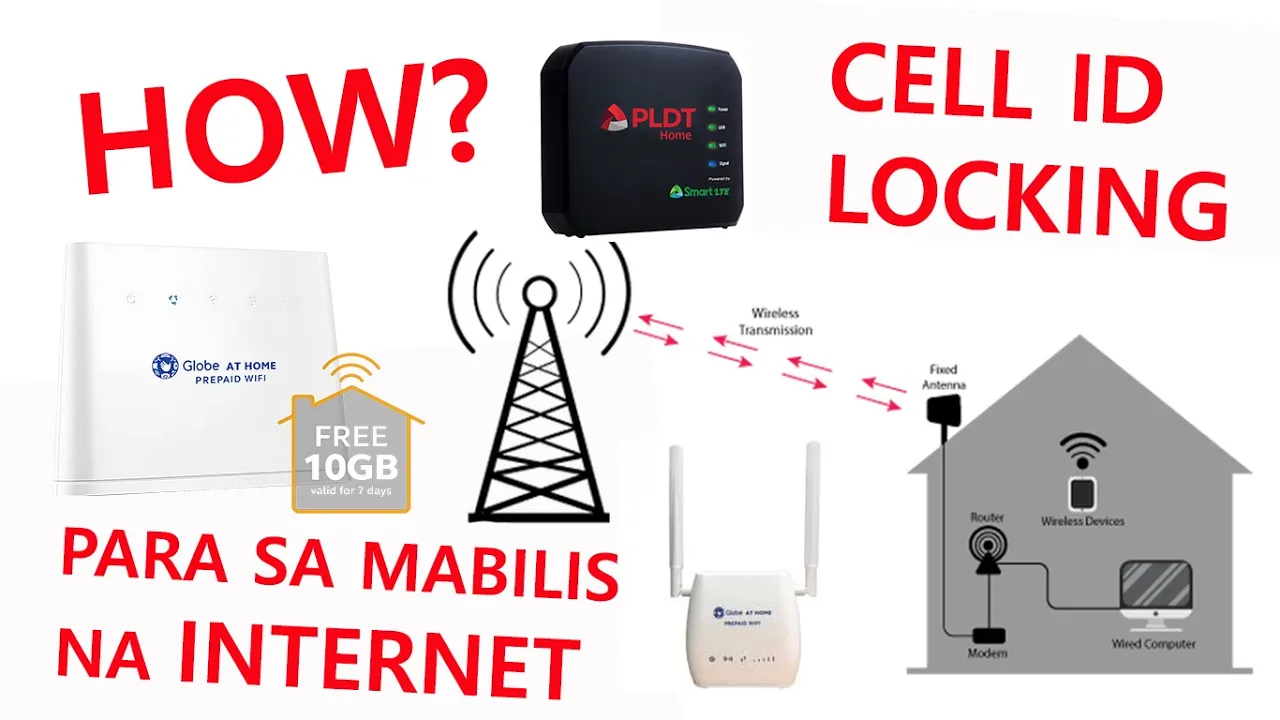
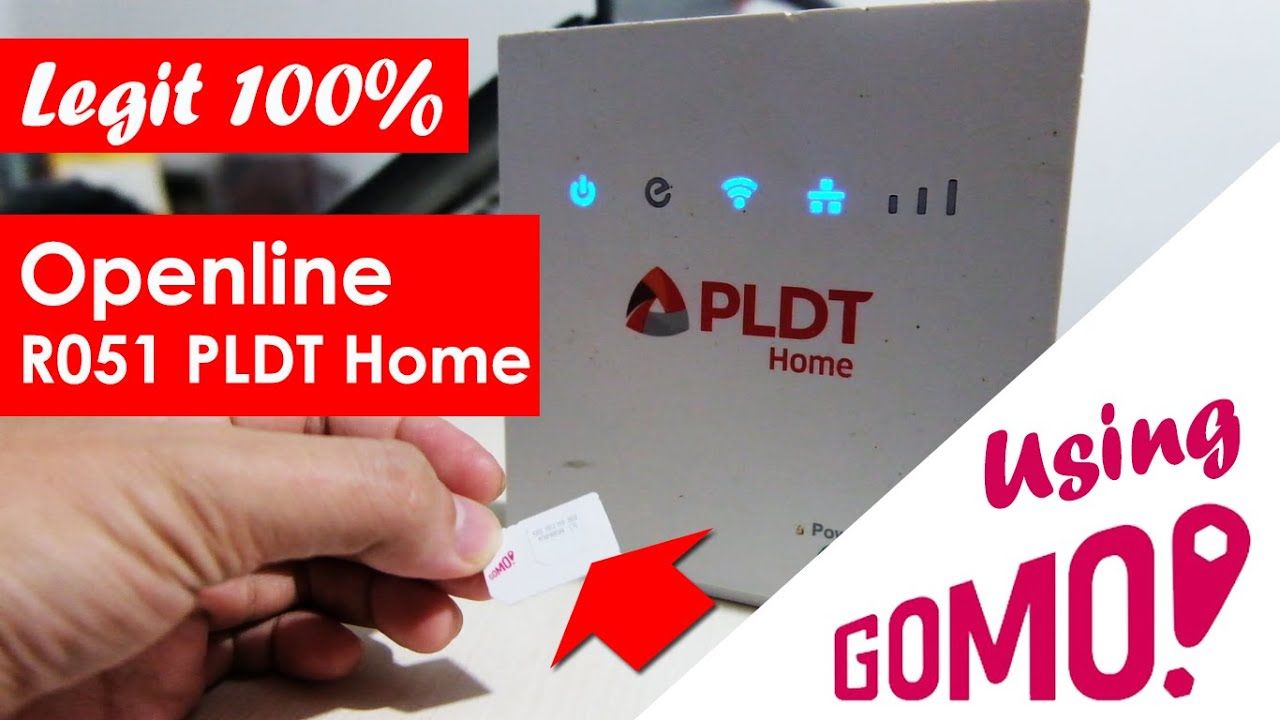
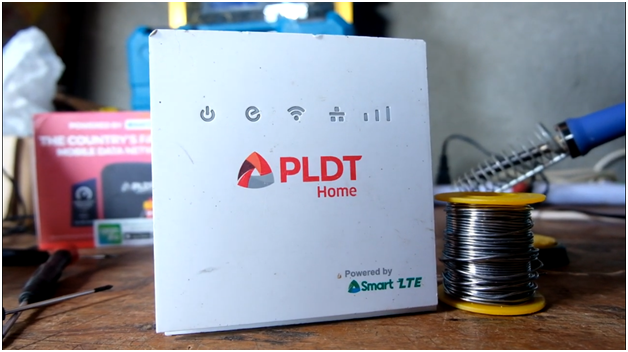
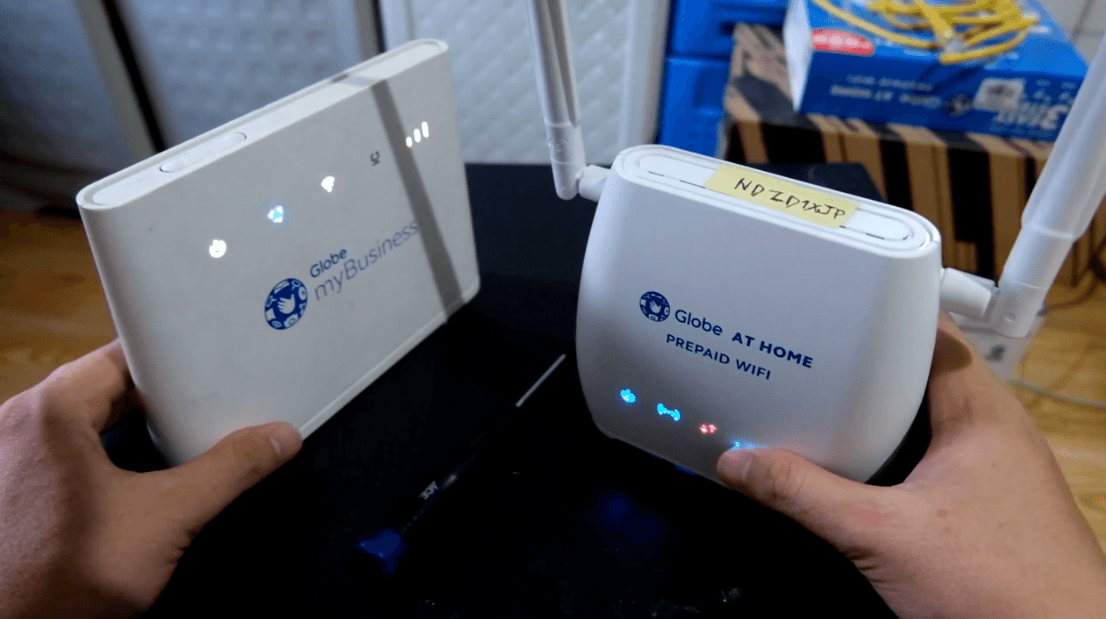
Meron ba kayo mga naka stock na mga home wifi sa inyong bahay? Gaya ng Globe At Home Wifi o Smart Home Wifi? Huwag sayangin ang mga ito dahil pwede mo pa itong mapakinabangan para gawing extender ng inyong wifi sa bahay.
Modem
Make Wifi Extender from Your Old Home Wifi Modem
(Updated tutorial for the year 2023)
This is the updated blog tutorial from our previous video upload last July 2, 2021 from our youtube channel. In order to solve some issues they encountered. Please read and follow each step below. You can set the language of your browser into ENGLISH to translate the content from tagalog.
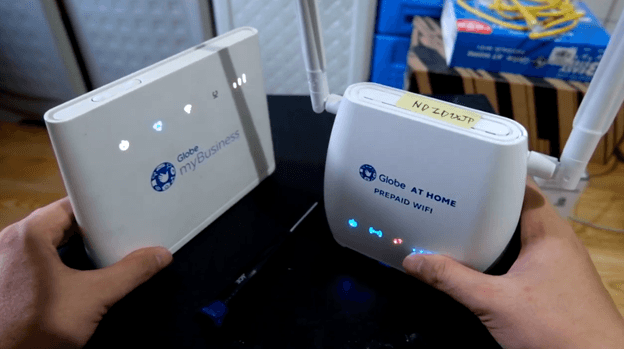
Meron ba kayo mga naka stock na mga home wifi sa inyong bahay? Gaya ng Globe At Home Wifi o Smart Home Wifi? Huwag sayangin ang mga ito dahil pwede mo pa itong mapakinabangan para gawing extender ng inyong wifi sa bahay.
Hindi kailangan loadan o lagyan ng data ang mga ito. Sa katunayan, hindi mo na kailangan ng simcard sa mga nasabing modem para sa gagawin natin setup ngayon.
Peru bago ang lahat, kailangan mo muna natin i prepare ang mga gamit.
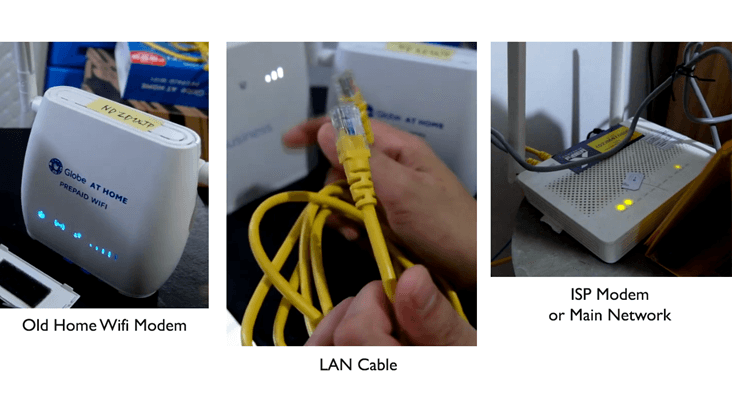
Step 1: Things To Prepare
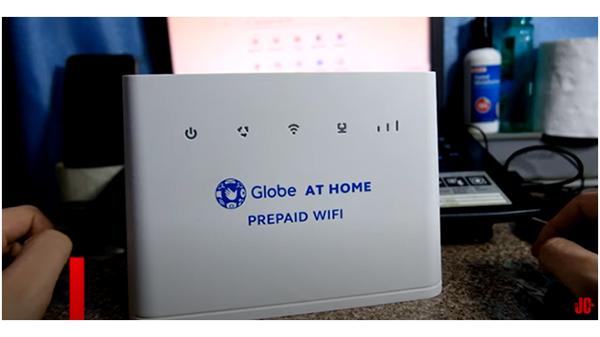
- Old Wifi Modem (Globe At Home or Smart/PLDT Home Wifi)
- LAN Cable
- ISP Modem or Main Wifi Network
Step 2: Reset Your Old Modem
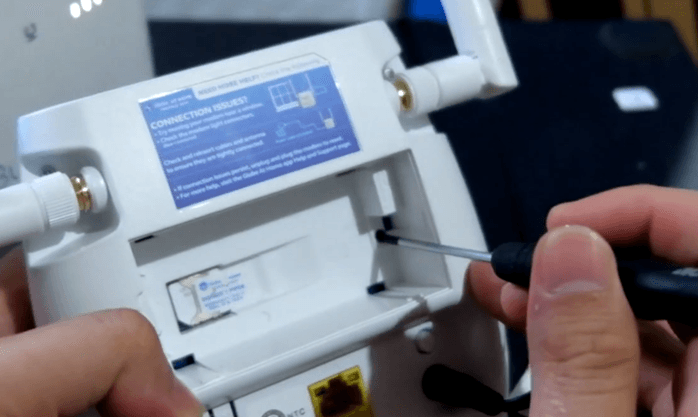
Hindi mo kailangan gawin ang step na to kung na access mo pa ang web dashboard ng iyong lumang modem. Ngunit kung sakaling hindi mo na matandaan ang login credentials ng iyong modem, i reset mo lang ito para bumalik sa default.
Kung paano mo ito i-reset, hanapin mo lang ang reset button ng modem. Depende sa kung anong model number ang modem mo dahil magkaiba-iba ang location sa reset button sa bawat model.
Tulad ng nasa picture sa baba, sundutin mo lang ang maliit na butas na may label na RESET. Gawin ito sa loob ng 3 segundo na pag pindot bago bitawan.
Step 3: Login To Modem Dashboard
Pagkatapos mong i reset. I-power on mo ang iyong modem at komonek ka sa wifi nito. Pwedeng cellphone o computer ang gamitin sa pag access ng dashboard. Nasa sayo kung saan ka komportable.
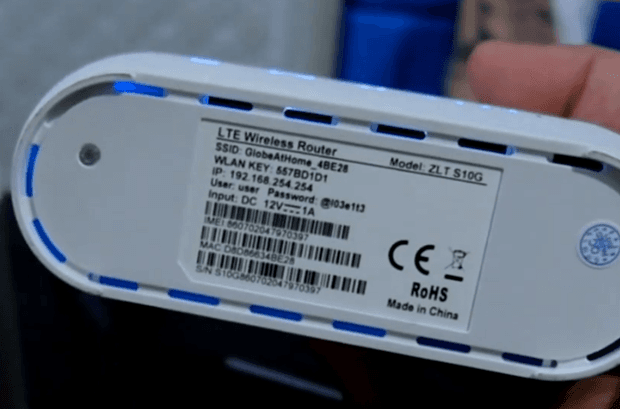
Para ma access ang web dashboard, tingnan mo muna sa label sticker ng iyong modem kung ano ang default IP ADDRESS niya.
Kung ang iyong modem ay na reflash na or nagbago na ang firmware, madali lang malaman kung ano ang default IP address nito. Kumonek sa wifi nito at gawain ang sumusunod:
Gamit ang Android Phone:
- Pumunta sa Settings.
- Under sa Wi-Fi icon, i-tap ang current active Wi-Fi network
- Tap Advanced. Makikita mo na ang gateway IP address.
Gamit ang Windows Computer:
- 1. I-search sa menu at i-open ang command prompt.
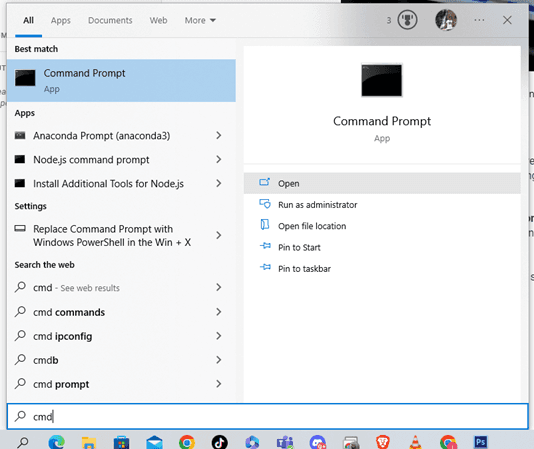
- 2. Pag na open na ito, itype sa terminal ang command sa baba:
ipconfig

- 3. Hanapin ang Default Gateway IP address sa ilalim ngEthernet or Wireless LAN Adapter Information.
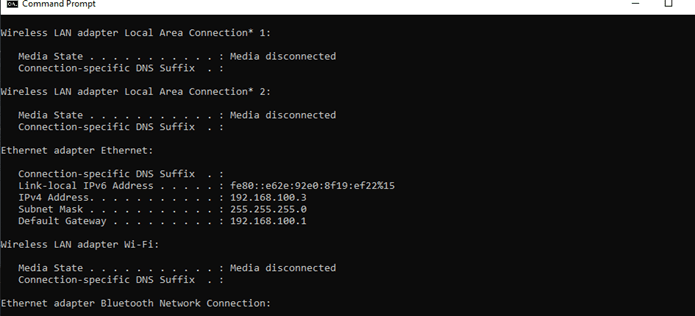
Para sa ibang detalye, bisitahin ang website na to How to Find Your IP Address.
Ngayon ay alam mo na ang Gateway IP address ng iyong modem, i-open mo ang favorite browser at i-type sa URL textbox ang IP address, sa kaso natin ang default IP address ng Globe At Home Modem ay 192.168.254.254.
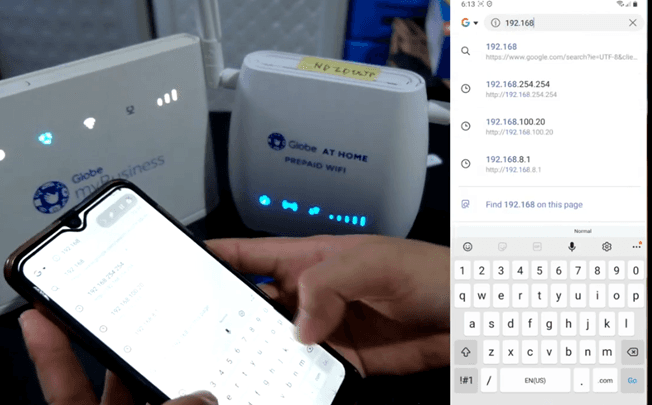
After nito, makikita mo ang homepage ng dashboard. Hanapin sa gilid ang LOGIN button para makapag login. Ang default login credentials sa modem na gamit natin dito ay:
- Username: user
- Password: @l03e1t3
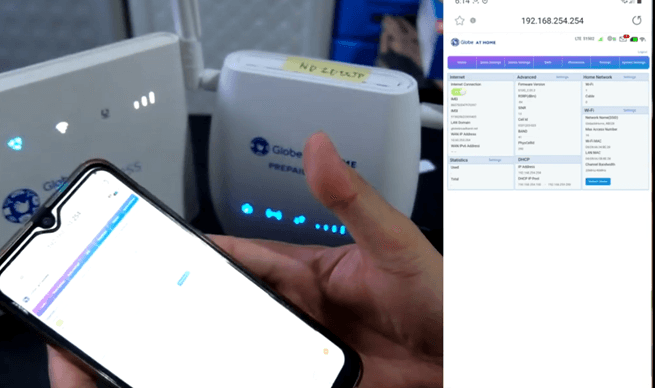
Step 4: Disable DHCP Server
Pumunta sa Device Settings → Advanced Settings → DHCP. Banda sa may DHCP Server, piliin mo ang DISABLED para ma disabled ang dhcp server kasi gagawin natin siyang dhcp client dahil ang ating ISP modem ay siyang dapat naka DHCP Server. Ito ay upang hindi mag conflict ang network sa isa’t-isa.
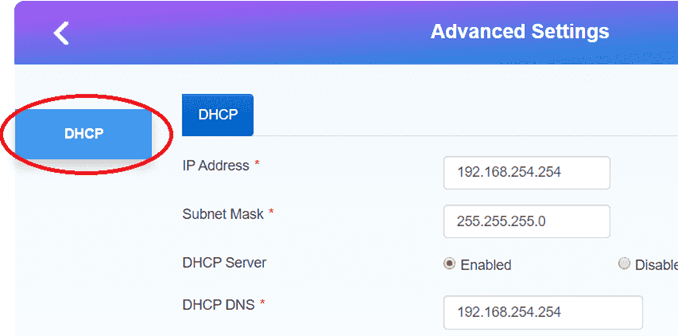
Sa may IP address na textbox, ilagay mo ang available or hindi pa ginagamit na ip address na ina-assigned mula sa main wifi network or ISP modem mo. Kung paano ito gawin, basahin ang susunod na step.
Step 5: Find The Gateway IP Address of ISP Modem
Ang paghahanap ng gateway ip address ng iyong main wifi network or ISP modem ay katulad lang din sa ginawa natin sa step 3, peru sa ISP modem ka ngayon magku-konek via wifi or LAN cable.Para sa ibang detalye, bisitahin ang website na to How to Find Your IP Address.
Kung android phone user ka, pwede mo rin subukan yung instruction sa baba gamit ang TERMUX apps.
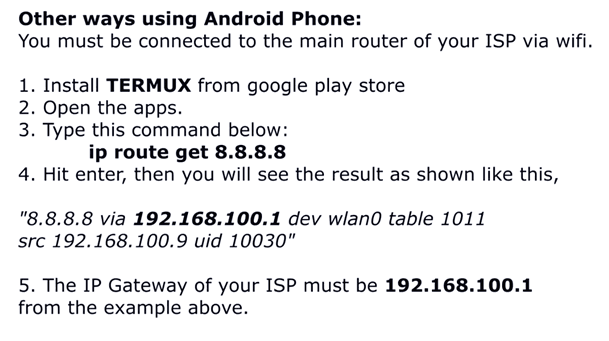
Sa kaso natin, mapapanood sa video tutorial sa baba mula 08:18, ang gateway ip address ng ISP modem ko na Converge Fiber ay 192.168.100.1. Mapapanood mo rin sa video mula sa 08:30 na nilagay ko ang gateway IP address ng Converge Fiber modem ko sa may Globe At Home modem at sinet ko siya under sa DHCP server. Pwede muna itong hindi gawin dahil naka disabled na ang dhcp server natin ngayon (Basahin ang step 4).
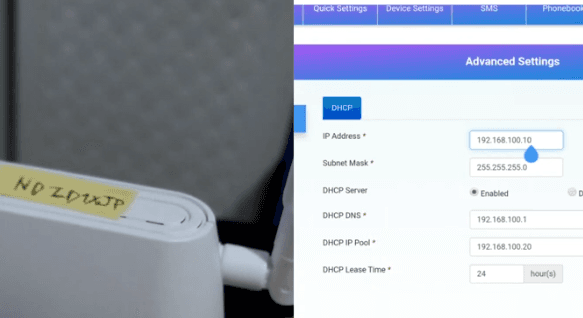
Balik tayo sa Globe At Home modem natin, dahil gagawin natin itong wifi repeater. Sa may IP address na textbox, ilagay mo ang available or hindi pa ginagamit na ip address na ina-assigned mula sa main wifi network or ISP modem mo. Sa kaso natin, ang pinili kong IP address ay 192.168.100.10 dahil sigurado akong hindi pa ginagamit o hindi pa naka assigned sa ibang devices. Makikita mo sa picture sa baba nito, sinet ko ang 192.168.100.10 para sa wifi repeater natin.
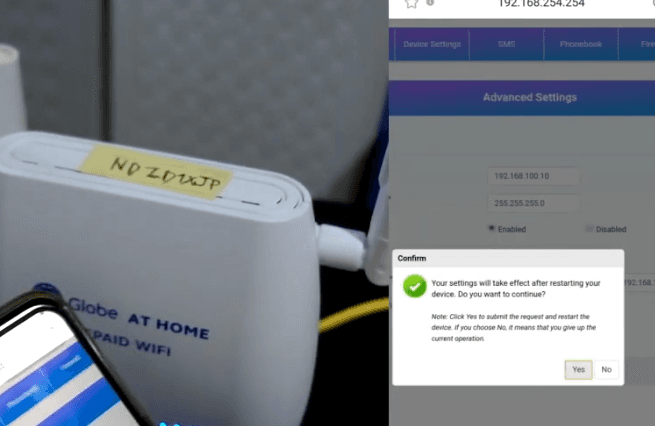
Pagkatapos mo magawa ang lahat ng ito, pindutin ang APPLY button para mag restart ang modem. Antayin ng ilang segundo o minsan minuto upang mag reboot ang modem. Sa oras na to, ang Globe At Home modem mo ay isa nang ganap na wifi repeater.
Step 6: Connect Your Wifi Repeater from your ISP modem.
Para ma test ang iyong wifi repeater, i-konek ito sa iyong ISP modem gamit ang LAN cable. Tulad ng nakikita mo sa video tutorial natin mula sa 05:00 - 05:35.
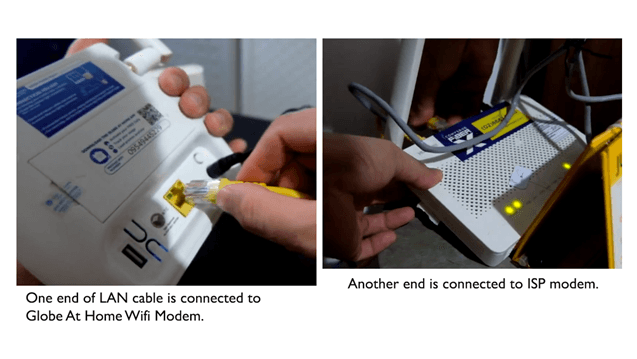
Step 7: Test the Internet Connection from your Wifi Repeater.
Dahil nag reset tayo kanina ng ating Globe At Home modem, naka default ngayon ang SSID at wifi password ng ating wifi repeater. Sa kaso mo, pwede mong palitan ang SSID at Wifi password mula sa web dashboard nito.
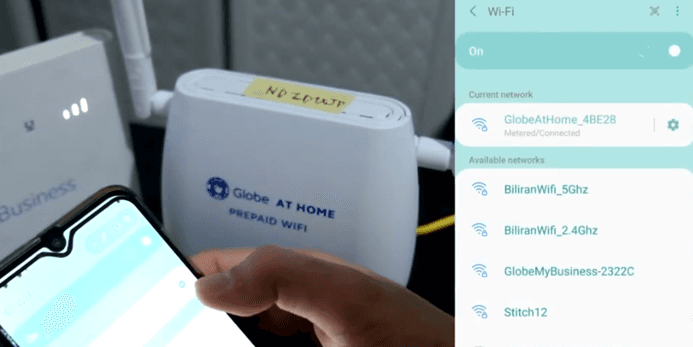
Ang blog tutorial na to ay base sa youtube video tutorial natin na inupload last July 2, 2021. Dahil marami ang nag ko-comment sa ating youtube regarding dito kasi nagkaka problema sila sa na-unang setup na tinuro natin sa nasabing video.
Dito inupdate natin ang ating tutorial sa pamamagitan ng blog na to upang masolusyonan ang issue. Ang tanging solution lang ng lahat ng issue na na encounter ng ating mga taga subaybay sa ating youtube ay ang sa STEP 4, ito ay ang pag disabled ng dhcp server ng wifi repeater.
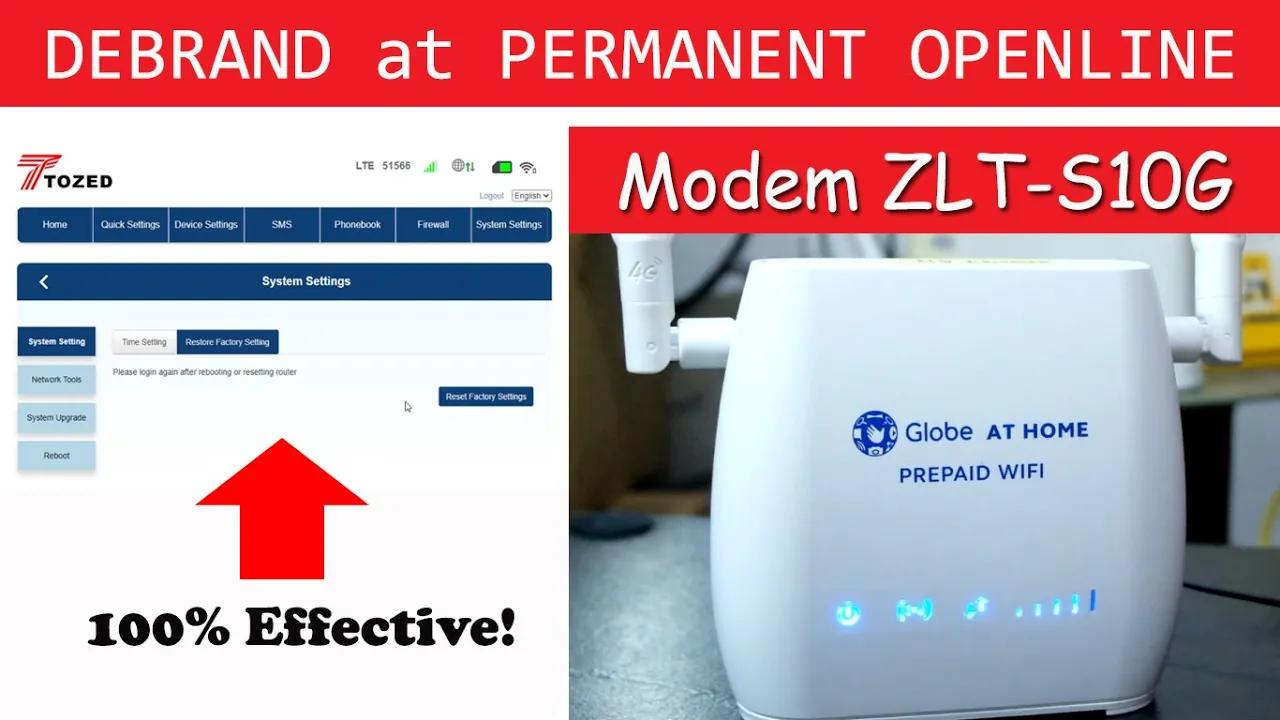
Use an Old Wifi Modem as Repeater | ZLT-S10G Globe at Home Modem
Comments

Paano pag hindi na gumana ang IP address ng Globe at home prepaid wifi?
Hi mam. Please email us or send us a message for your specific issues po maybe we can help
Question po, yung ip address sa main router is 192.168.254.254, tas chinange ko yung sa old router to 192.168.254.10 (original is 192.168.254.254). After po pag login ko ulet, this time dinidisable ko na yung dhcp tas after reset naka connect naman sa wifi pero no internet connection, naka plug napo yung lan cable. Panu po tu e fix?
Hi sir. Thank you for your message. regarding sa ip address na sinet nyo for old modem na 192.168.254.10, paki check if available pa ba ito or baka ginamit na ng ibang device na naka connect sa main router which is your ISP. Also be sure na yung assigned ip address ay naka paloob sa IP pool ng ISP mo. Yung IP pool is ito yung start at end ng available address na biniobigay ng main router o ISP mo.
hello po, working parin po ba ito ngayon? salamat po sa sagot.
Yes po gumagana parin po.
Pag disable di na makapasok
Set the ip address para sa extender base on your ISP gateway ip address bago nyo po i-disable
Hello po, pwede po ba kahit walang gamitin na LAN cable?
Para po sa mga wifi modem na gaya nasa video, kailangan po ng wired connection from your main router o modem to extend wifi coverage. So need po talaga ng LAN cable
Hello po. Finnollow ko po yung steps sa taas. Chinange ko yung ip sa IP na hindi pa gamit and then disable yung dhcp. Nakikita po yung router and nakakaconnect pero wala pa ring internet connection. Chineck ko rin po sa main modem kung gamit na ba yung ip na sinet ko sa router pero hindi naman po.
Baka po naka disable yung port ng ISP modem (main wifi router) na pinagkabitan. Try nyo po ikabit sa Port no. 1 lang. Sometimes nirerestrict ng mga internet provider yung ethernet port ng mga modem na pinoprovide nila.
haggang obtaining lang pag katapos na ma off ang dhcp, naka set naman saunique na isp adress