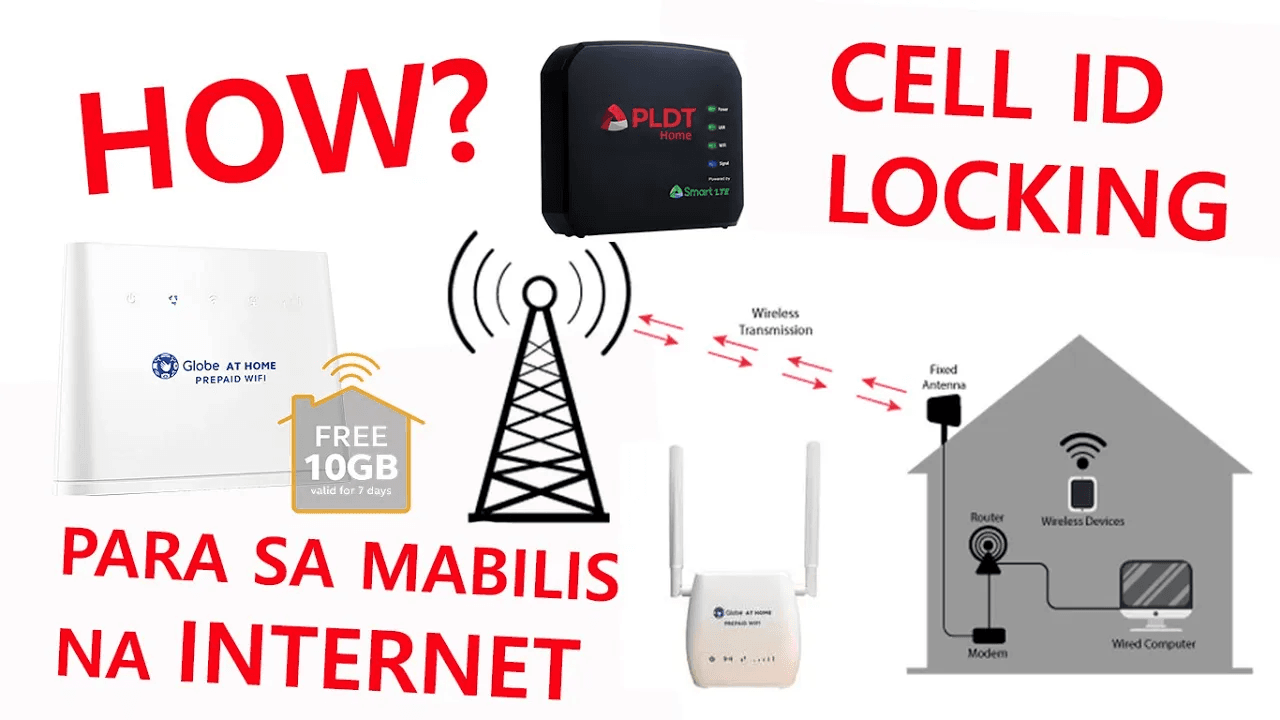
How to Use Cell ID Locking to Lock your Modem to an specific Frequency?
February 24, 2023

Jayson Canete
Karamihan kasi na mga modem ay naka set na sa auto ang Network kaya walang control si user na pumili ng nais niyang signal mula sa mga tower. Minsan kung anong band pa yung mahina ang internet at congested na ang traffic signal, doon pa nag kokonek ang iyong modem.
Modem
How to Use Cell ID Locking to Lock your Modem to an specific Frequency?
Napapalibutan ka ba ng maraming cell tower na kayang magbigay ng internet signal? Kung Oo man ang sagot mo, capable ba ang iyong modem para pumili ng desired frequency? Bakit ba kailangan ito?
Karamihan kasi na mga modem ay naka set na sa auto ang Network kaya walang control si user na pumili ng nais niyang signal mula sa mga tower. Minsan kung anong band pa yung mahina ang internet at congested na ang traffic signal, doon pa nag kokonek ang iyong modem.
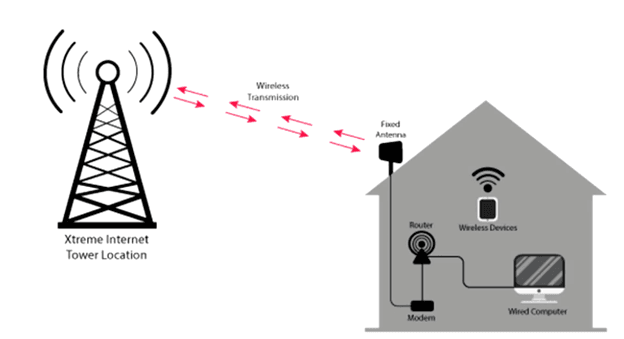
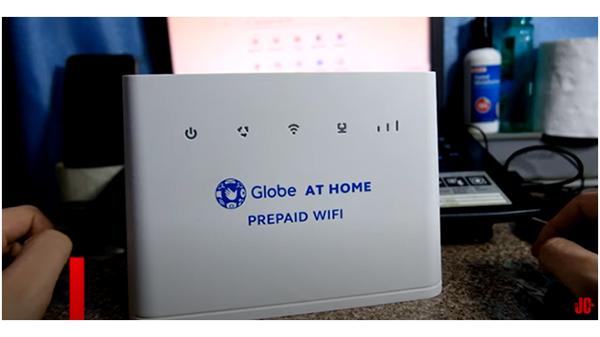
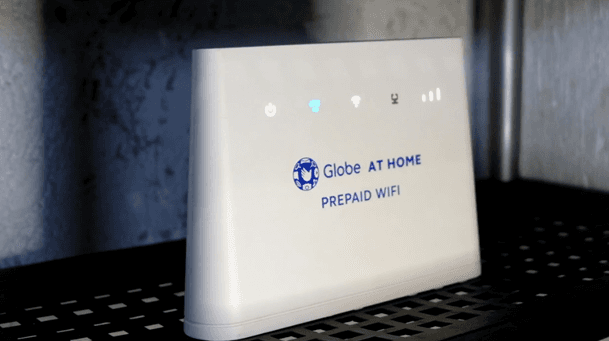
Sa blog na to, tuturuan kita kung paano gamitin ang Cell ID Locking features ng modem mo. Una, dapat naka enable yung settings nito sa modem, in this case ang gamit natin na modem ay ang B310As-938 na upgraded yung firmware with Huawei firmware. Kung paano i-upgrade ang ganitong modem, basahin ang blog na to How To Openline and Debrand B310As-938 modem.
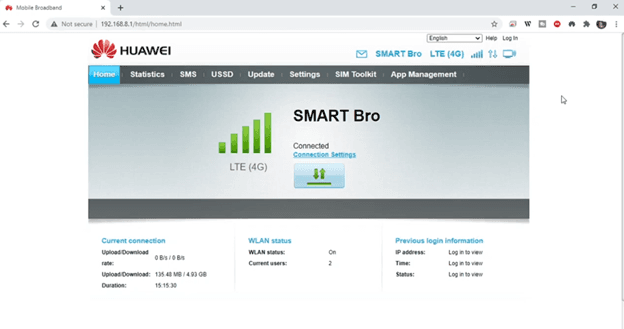
Step 1: Open your modem and Login to Dashboard
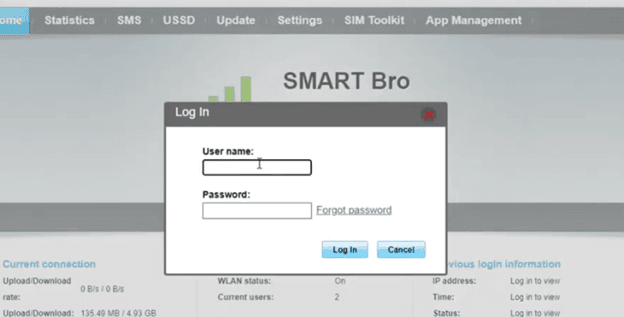
I-open mo ang iyong modem, kumonek ka sa wifi nito at i browse sa url textbox ang default ip address nito na http://192.168.8.1/. Gamit ang iyong login credentials, i-type ang username at password. Sa kaso natin, username nito ay admin at ang password ay admin.
Pagkatapos mo mag login, pumunta sa Settings → Dial-Up → Network Settings.
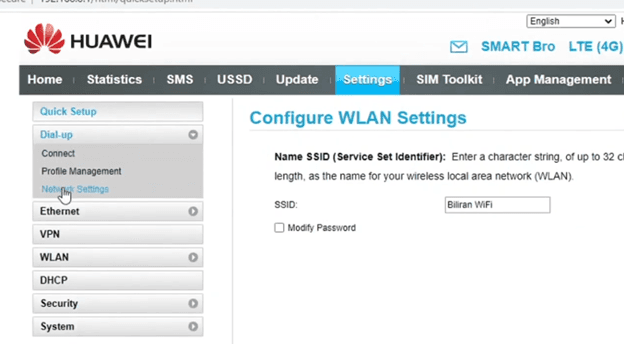
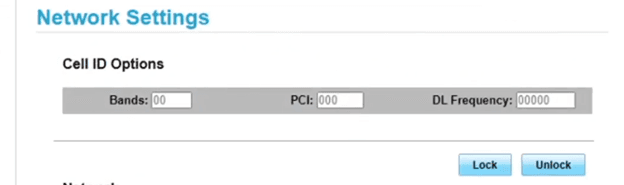
Dito ay makikita natin ang Cell ID Options para sa Bands, PCI, at DL Frequency. Ano ano bang number ang ilalagay sa bawat field na to? Una, alamin muna natin kung anong mga tower o cell sites na available o malapit sa ating lugar.
Bisitahin ang website na https://cellmapper.net/map. Mula sa website na to, makikita natin ang mga cell tower na available sa ating lugar.
Step 2: Use Cell Mapper to scan details from Cell Tower
Paano Gamitin ang Cell Mapper?
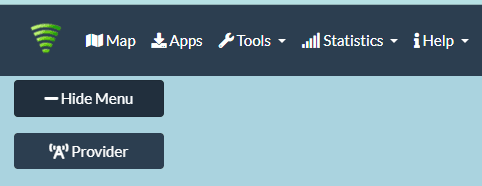
- Click menu button
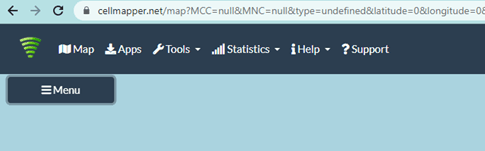
- Select Provider
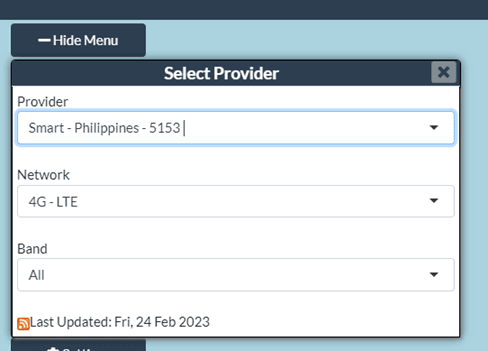
- Input your network provider, network signal, and types of band.
Ganito ang result na makikita mo sa mapa. Pwede mong i zoom-in at zoom-out para mas makita mo ng maayos ang detalye ng isang lugar.
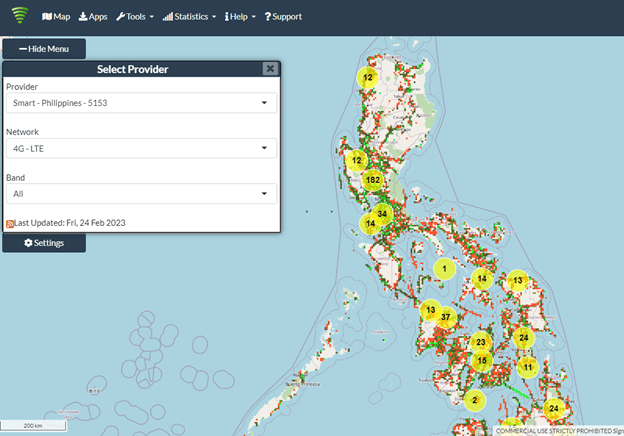
I-click mulang ang bawat point tower upang maview sa sidebar ang detalye nito. Ang kailangan kunin na detalye dito ay ang PCI number, EARFCN, at ang Downlink Frequency. Maraming Cell ID number ang makikita mo bawat tower, ang ilan dito ay hindi na active kaya maging matiyaga sa paghahanap ng active na cell id.
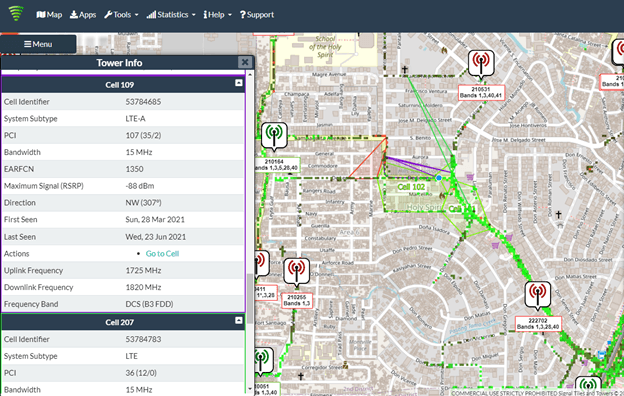
Sa example natin, piliin natin ang cell 109 na merong detalye sa mga sumusunod:
- PCI = 107
- EARFCN = 1350
- Frequency Band = B3 FDD or Band 3
- DL Frequency = 1820 MHz
Dito, deretso na natin makukuha ang kailangang detalye para sa ating modem. Ang dl frequency ay minultiply natin by 10 kase naka mega hertz pa ang orihinal na value nito.
- Band: 3
- PCI: 107
- DL Frequency: 1820 x 10 = 18200
Kung gusto mo ma verify ang band number at dl frequency gamit ang EARFCN number, bisitahin ang link na to https://www.cellmapper.net/arfcn.
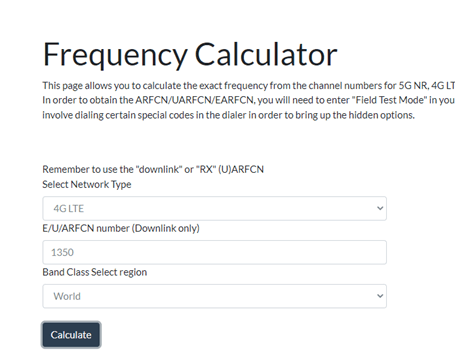
Step 3: Cell ID Locking
Pagkatapos mong makuha ang pci, band, at dl frequency value, pwede mo na itong i-input sa iyong modem. Sa ating video tutorial, meron tayong band=28, pci=394, dl frequency=7855.
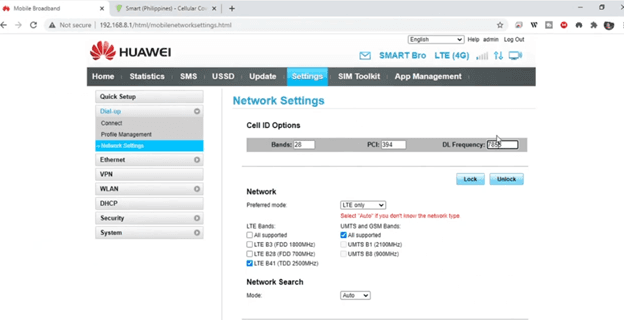
Peru bago tayo mag cell locking, siguraduhin na naka all supported ang LTE Bands ng modem. Pagkatapos nito, i click mo na ang Lock button.
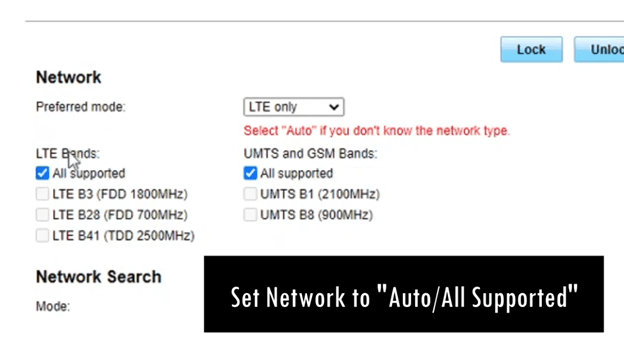
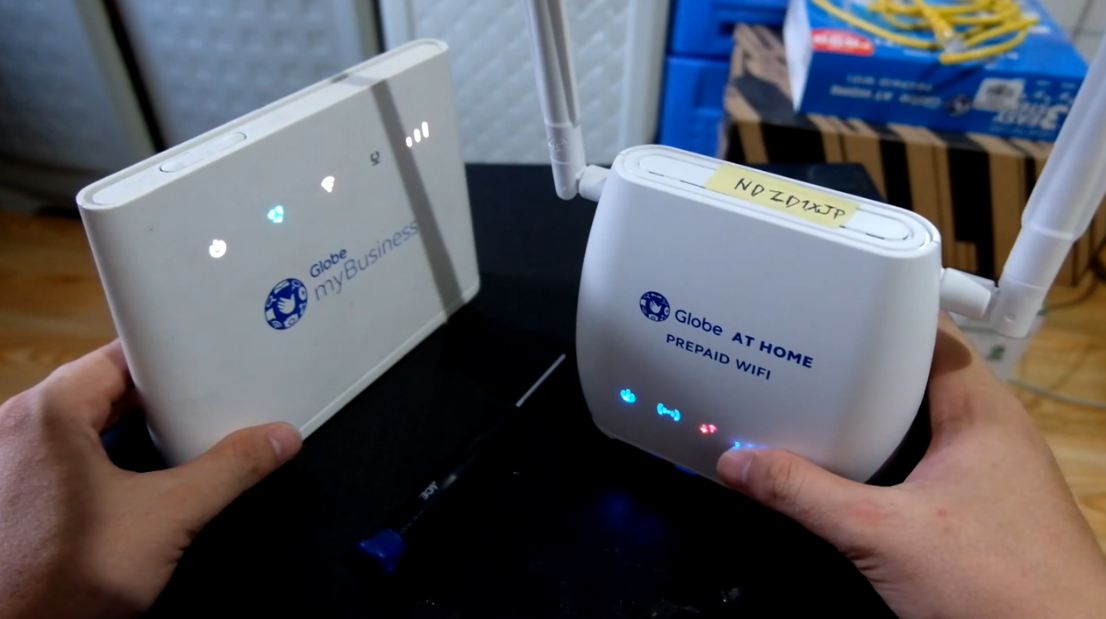
After nito, mag re-restart ang modem. Hayan na mag restart ito. Kapag ang Network LED indicator ay matagal na naka RED ibig sabihin nito na hindi maabot o di kaya hindi na active sa lugar ang ID frequency na nais mong i lock sa modem.
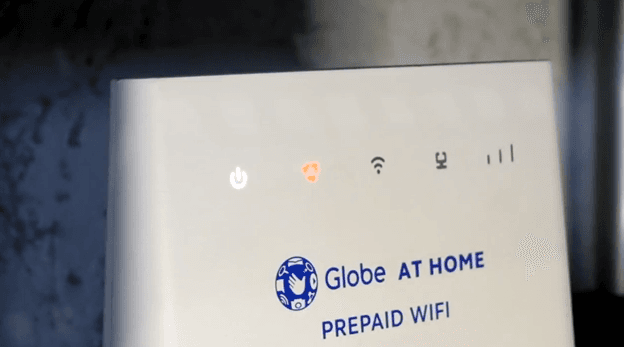
Peru kung naging successful ito sa pag connect, makikita mo sa LED indicator ng modem na naging kulay asul at may bar signal din na makikita sa modem.

Ulitin lang ang ganitong proseso. Subukan ang lahat na possible parameters na nakita mo sa cellmapper website until na mapag tagumpayan mong maka pag cell locking.
EARFCN Calculator click here
Cell Mapper website click here