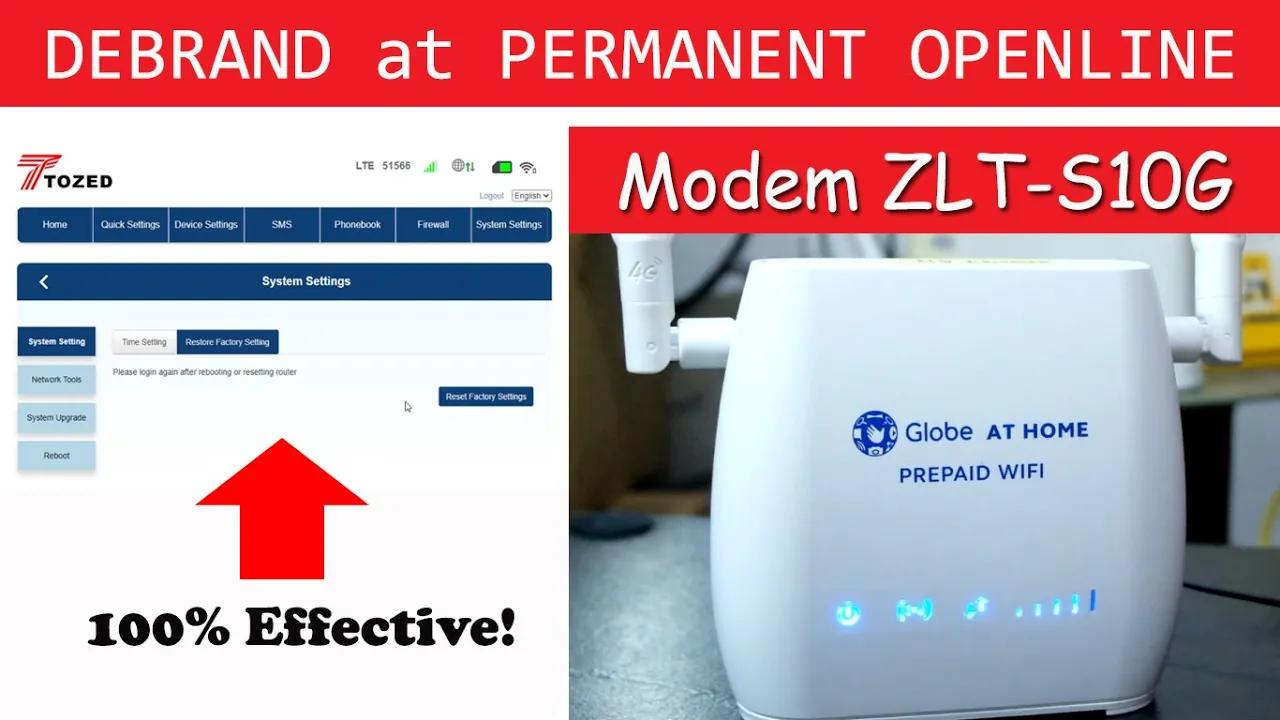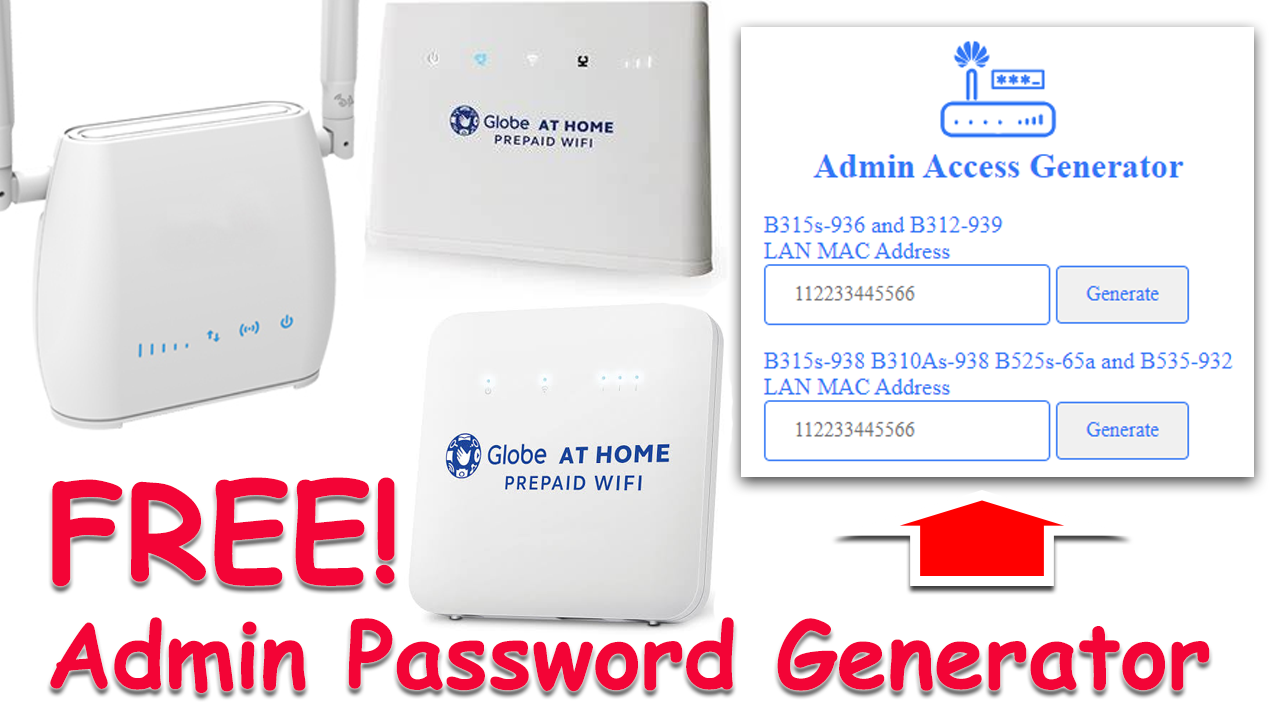
How to OPENLINE at DEBRAND B310As-938 Globe At Home Prepaid Wifi
February 21, 2023

Jayson Canete
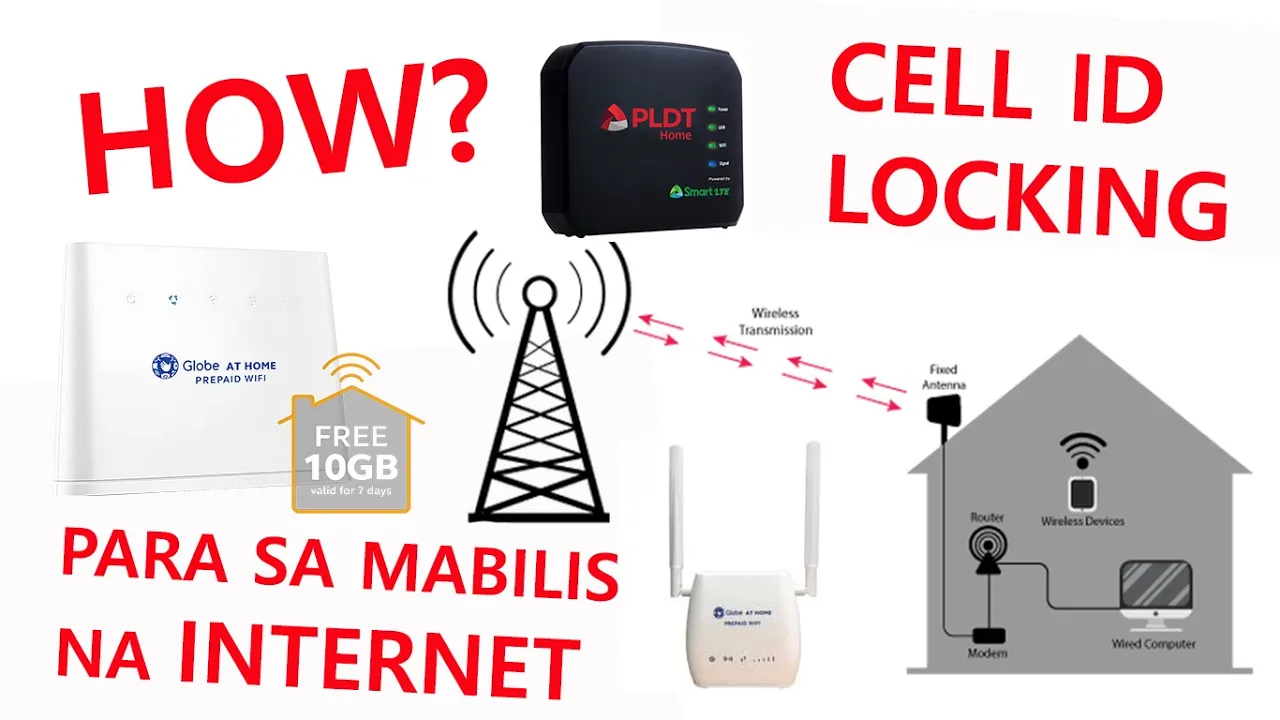
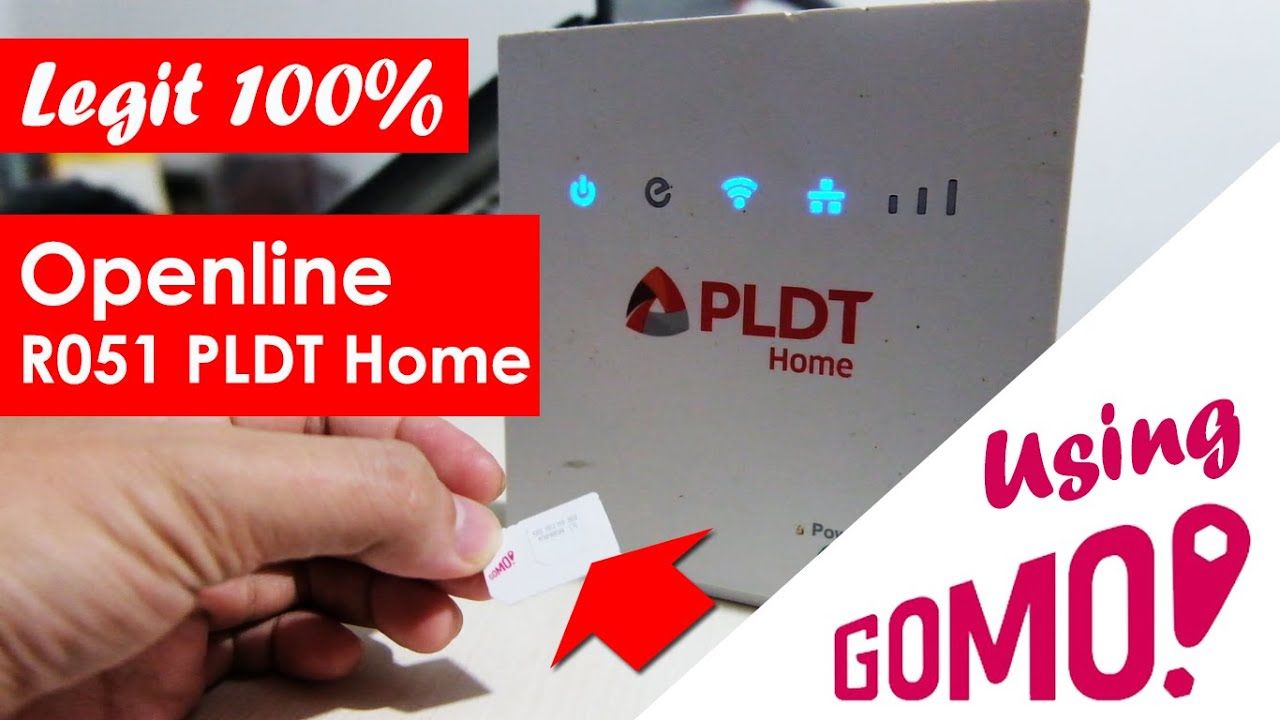
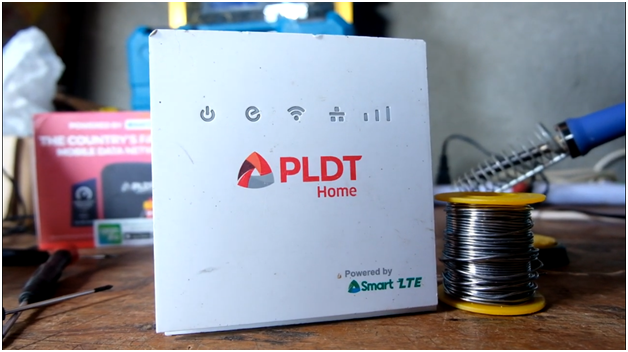
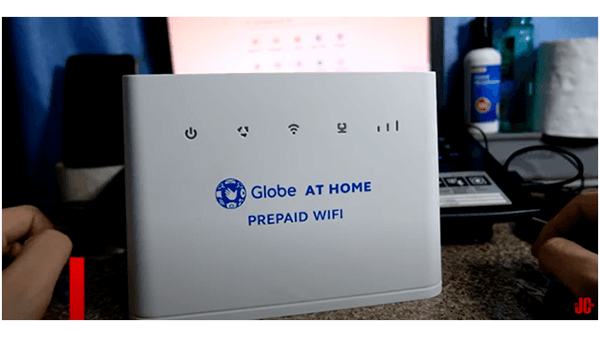
Meron ka bang ganitong modem sa bahay? Pwede natin itong i openline para magamit mo sa iba’t-ibang klase ng simcard.
Modem
Paano mag OPENLINE at mag DEBRAND ng B310As-938 Globe At Home Prepaid Wifi
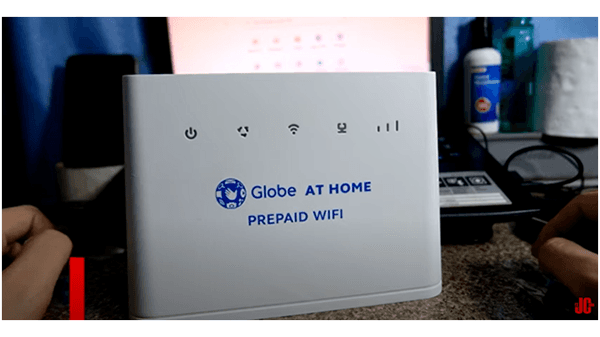
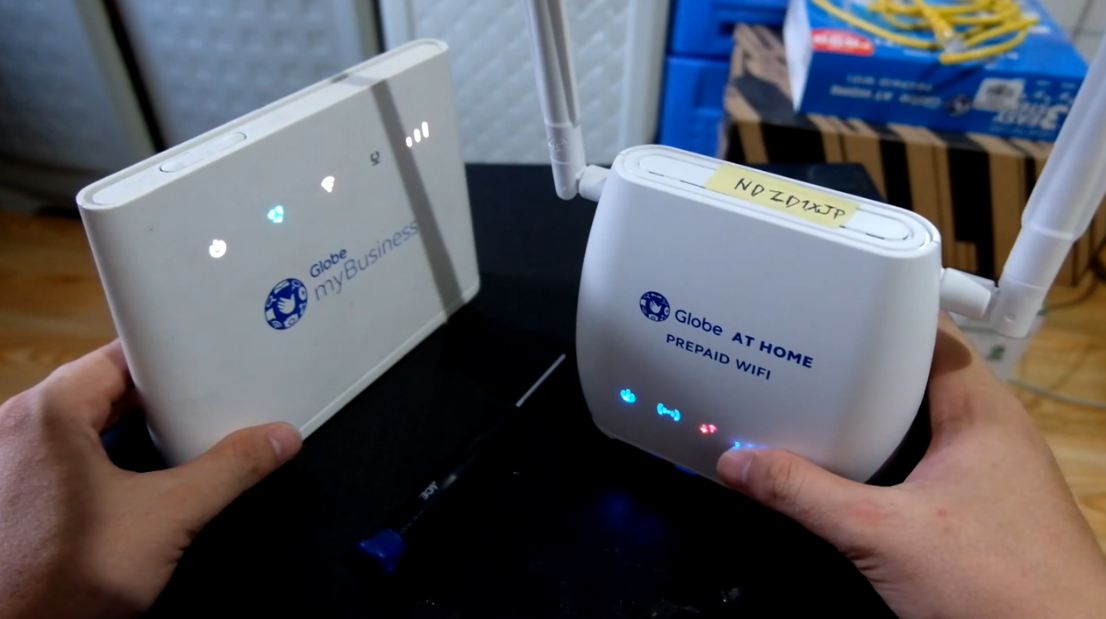
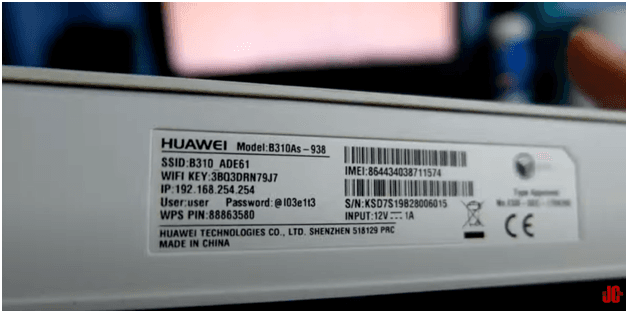
Meron ka bang ganitong modem sa bahay? Pwede natin itong i openline para magamit mo sa iba’t-ibang klase ng simcard. Ang model ng modem nato ay B310As-938 na makikita sa sticker na nasa ilalim nito.
Prepare Your Tools
Bago tayo mag simula, ihanda ang mga sumusunod na gamit:
- 1. USB Data Cable
- 2. Soldering Lead
- 3. Soldering iron
- 4. Screwdriver at flat screwdriver o kutsilyo bilang alternative
- 5. LAN Cable
- 6. Computer - Desktop o Laptop
STEP 1: Power Up the Modem
May mga kailangan i-backup na detalye bago simulan ang pag rereprogram ng modem. Kaya i-power on muna ito para ma open at maka login sa dashboard nito.
STEP 2: Connect the LAN cable
Gamit ang Lan cable, ikonek ang modem sa iyong computer. Pwede rin kumonek sa modem via wifi signal. Peru kakailanganin mo parin kumonek sa LAN port ng modem sa susunod na steps.
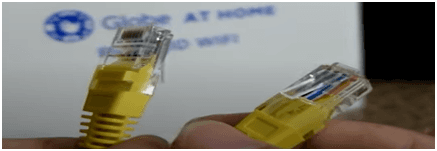
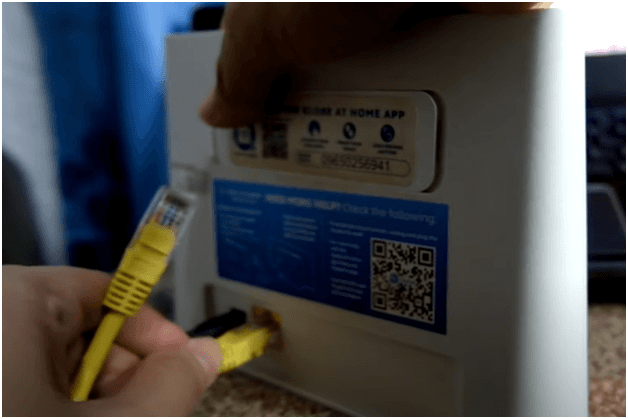
Makikita mo ang LAN port sa likod ng GlobeAtHome modem na kulay dilaw. Ipasok ang isang dulo ng LAN cable. Ang kabilang dulo naman ay sa USB port ng computer mo.
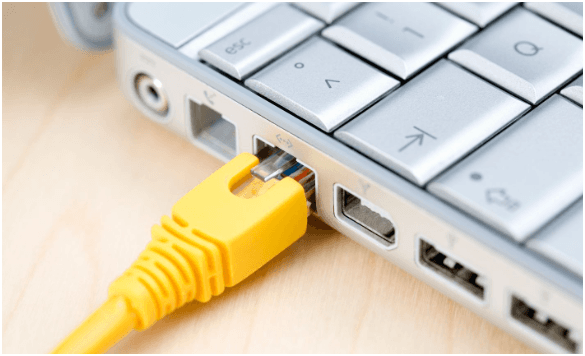
Epoxydude/Getty Images
STEP 3: Backup Important Details of the Modem
Ang mga impormasyon o detalye ng modem na kailangan i-backup ay ang mga sumusunod:
- IMEI o International Mobile Equipment Identity
- SN o Serial Number
- SSID o Service Set Identifier
- Wifi Key
- LAN MAC Address
Ang ilan sa mga detalyeng ito ay makikita sa label o sticker ng modem, maliban sa LAN MAC address na mahahanap lang sa dashboard nito.
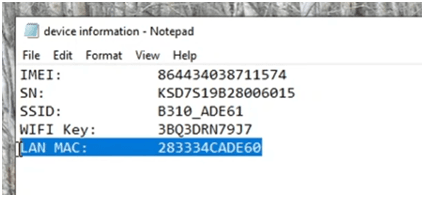
Paano ma open ang dashboard ng modem?
By default, naka set ang IP Address ng GlobeAtHome sa 192.168.254.254.
I-open ang browser ng computer mo, tapos i-type ang IP address: http://192.168.254.254

Pagkatapos nito ay dederetso ka na sa paglogin ng modem. Kung nakalimutan mo ang username at password para sa pag login, i reset mo lang ang modem mo para bumalik sa default.
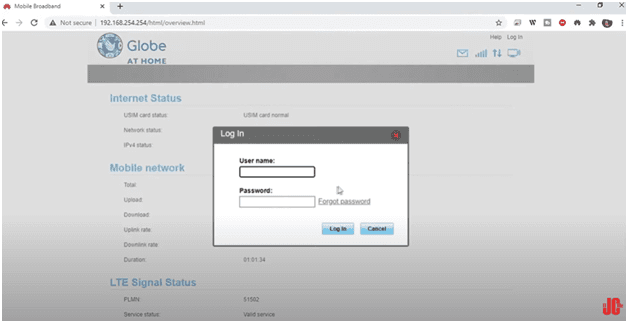
Ang default login credentials ng GlobeAtHome Modem ay:
Username: user
Password: @l03e1t3
Pagka login mo, pumunta sa ADVANCED settings → System → Device Information.
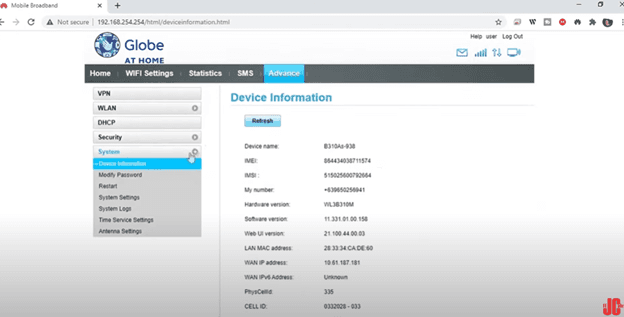
Dito ay makikita mo ang original LAN MAC address ng modem. Kopyahin ito at paste sa isang notepad.
STEP 4: Unscrew the Modem
Siguraduhin na naka shutdown na ang modem at naka unplug na mula sa kuryente. Gamit ang isang screwdriver, tanggalin ang mga tornelyo nito. Maghanap ng kutsilyo o flat screwdriver para mabuksan ang buong cover ng modem. Gawin ito ng dahan-dahan para iwas disgrasya.
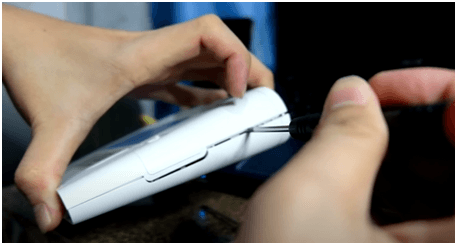
STEP 5: Check the modem board
I-check mo ang board ng modem kung ito ba ay version A o version B. Gawin ito upang maka sigurado kung anong version ng firmware ang gagamitin mo sa pag reflash.
Sa board ng modem malalaman mo anong version ang modem mo. Hanapin mo ang sticker na kagaya sa picture sa baba.
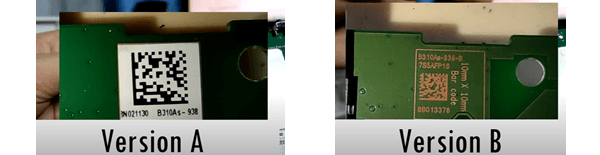
Kapag printed sa papel ang barcode, ito ay version A. Peru kapag ito ay hard printed barcode, ito ay version B.
STEP 6: Cut and Solder a USB cable to the modem board
Kunin ang USB cable mo. Dapat ito ay gumagana ngunit hindi na ginagamit. Huwag gumamit ng ordinary USB cable. Ang kailangan natin gamitin para sa procedure na to ay ang USB DATA CABLE na binubuo ng apat na wire.
Ito ay may apat na kulay: Red, White, Green, Black oSilver.
Tatlo sa apat na wire na to ang gagamitin, ang white, green, at black o silver. Hindi na kailangan gamitin ang red wire dahil ito ay para lamang sa +5 voltage supply.
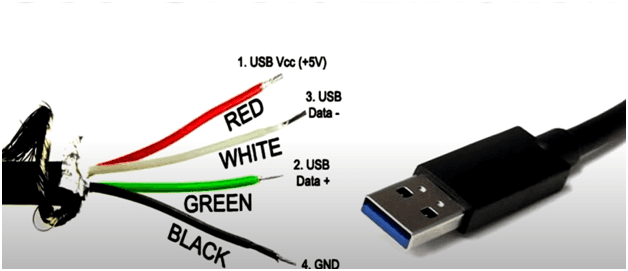
Sundin ang diagram na makikita sa picture sa baba kung paano at saan ikakabit ang nasabing tatlong wire.
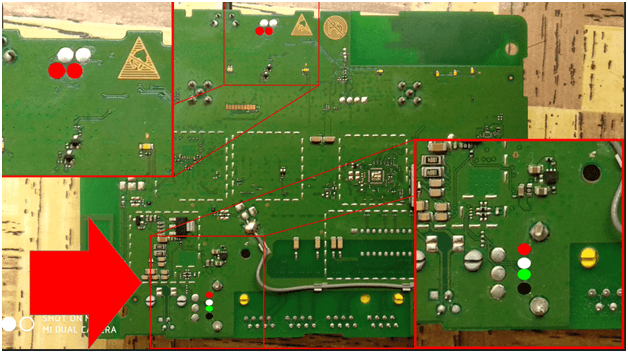
Gamit ang soldering iron, tunawin ang soldering lead para maidikit ang mga wire sa board. Gawin ito ng may pag iingat para hindi ma paso. Siguraduhin na malinis ang pagkaka hinang para maiwasan ang short circuit. Huwag din gumamit ng ibang materyal sa pagdikit ng wire gaya ng tape o glue. Ito ay upang maiwasan ang pagkasira ng board.
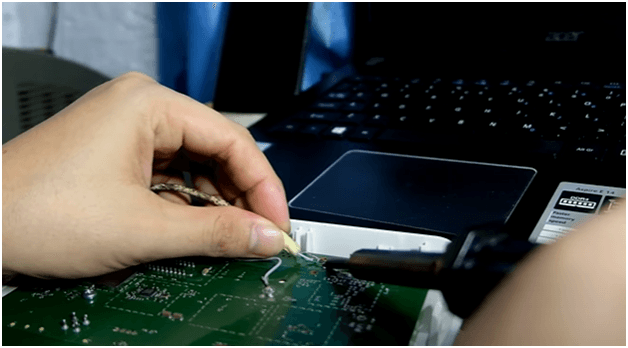
STEP 7: Download and Install Drivers
I-download ang firmware program. Kung hindi gumagana ang link, subukan i click ito.
Pagkatapos i-download, i unzip ang file upang ma extract ang lahat na nasa folder.
Hanapin at i-install ang ADB Drivers at Huawei Drivers.
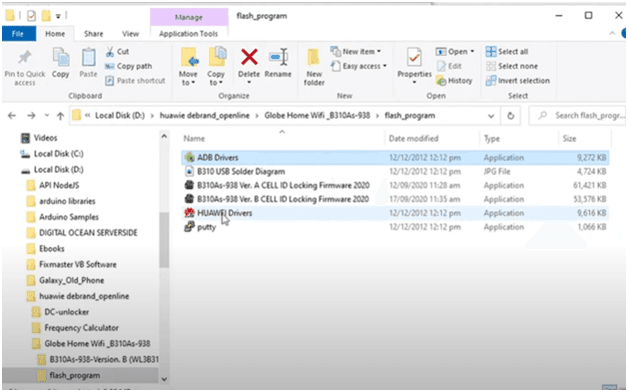
Malalaman mo na successful ang pag install ng drivers, dahil makikita mo sa Device Manager ang port Huawei mobile connect - Download port .
STEP 8: Reflash the firmware using computer
Bago mo i power on ang board ng modem, ikonek muna ang USB wire sa iyong computer habang ito ay wala pang supply. Ito ay para agad na madetect ng computer at madaling ma pasok ang boot menu ng modem.
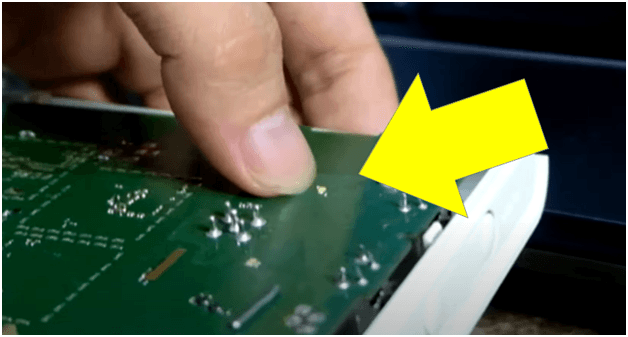
Pagkatapos, kumuha ng maliit na wire upang idikit sa dalawang maliit na terminal sa board. Tingnan ang picture sa baba. Hanapin ang dalawang bilog na pula at pagdikitin mo ang mga yun bago i-power-on ang board.
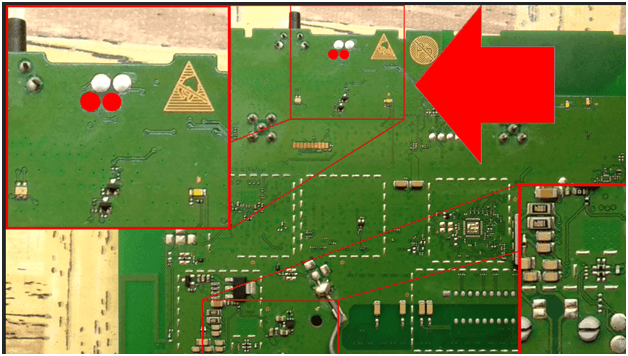
Dito sa isang picture pa sa baba, hindi dapat iilaw angpower indicator nito habang nag boot. Kapag umilaw, hugutin ulit ang supply ng kuryente, at ulitin isaksak after ng 3 segundo.
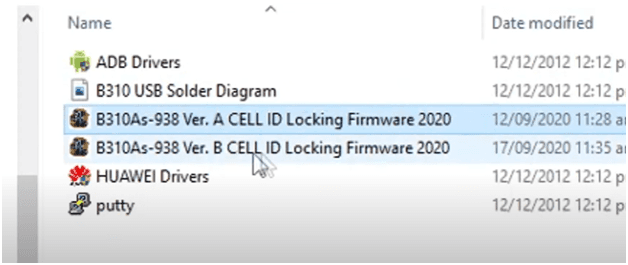
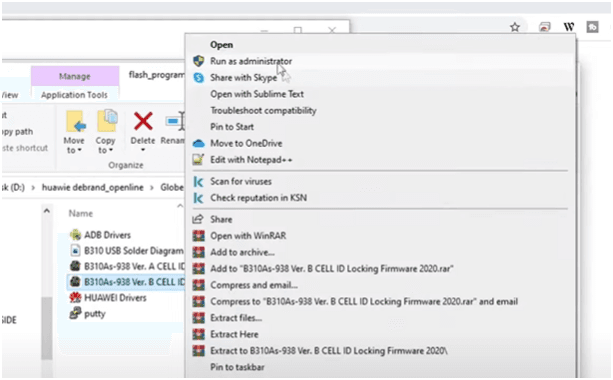
Sa folder na dinownload mo, hanapin ang firmware program na akma sa board ng modem mo. Piliin ang tamang version na firmware program. Para i-run, i-right click mo ang mouse sa mismong file at select Run as administrator.
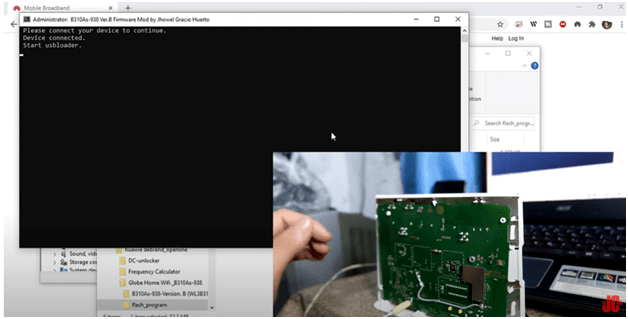
Ngayon ay nagsimula nang mag reflashang program. Hintayin na lang ito na matapos.
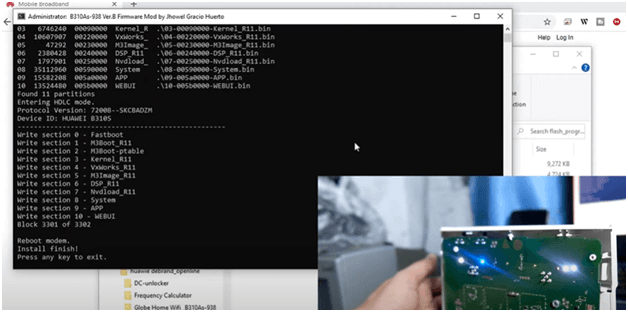
Kapag lumabas na sa terminal ang “Install finish. Press any key to exit” . Pindutin ang keyboard ng computer mo para mag exit ang program. Ibig sabihin nito ay tapos na ang reflashing.
Huwag mong agad hugutin ang USB wire at kung maari huwag gawin ito. Makalipas ng ilang minuto, mapapansin mo sa Device Manager ng iyong computer na paulit-ulit nag rerefresh. Agad na tanggalin ang power adapter ng modem upang ito ay mamatay. Sa ganitong paraan, maiiwasan ang biglang pagka corrupt ng board.
Pagkatapos nito, safe na upang tanggalin ang USB wire na naka konek sa computer mo. This time, pwede mo nang tanggalin ang wire sa board at ibalik ang cover nito at ng mga screw.
STEP 9: Reupload the backup information
Ang lahat na mga detalye na ginawa sa step 3 ay kailangan i upload ulit sa board.
Gamit ang PUTTY, papasukin natin ang root terminal ng modem using Telnet Protocol.
Sa oras na to, dapatnaka konek ang modem mo sa computer via LAN cable dahil hindi maaaring gamitin ang wifi nito upang ma upload ang mga detalye pabalik sa board.
I check mo sa folder na dinownload at hanapin ang putty. Pwede mo rin itong i-download mula sa kanilang website.
Pag na open mo na ang PUTTY. I-type ang IP address na 192.168.8.1 na makikita sa picture sa baba.
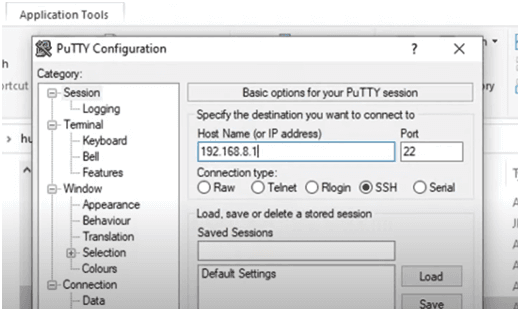
Tapos piliin ang TELNET then click OPEN.
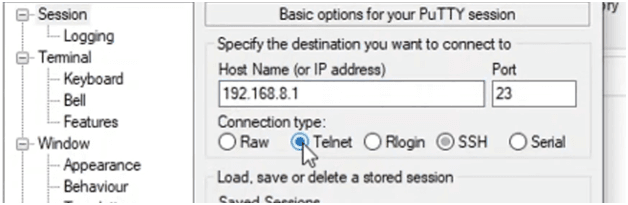
Siguraduhin na naka enable ang telnet communication sa computer mo para gumana ang putty.
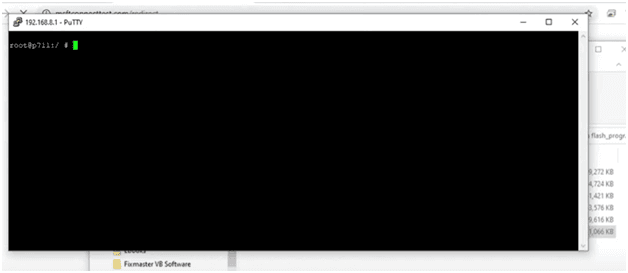
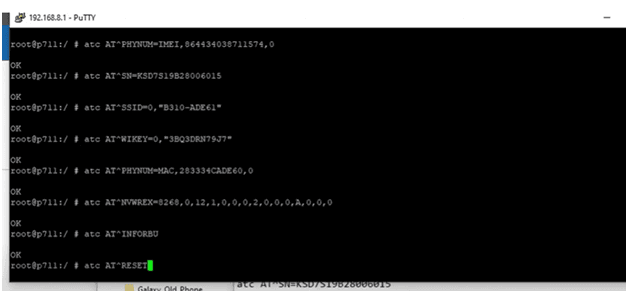
Ganito ang makikita mo kapag successful ang execution sa terminal.
Gamit ang notepad, i-copy paste mo ang mga detalye sa respective code para mabilis ang pag re-upload ng backup details sa terminal. Tingnan ang picture sa baba kung paano ito ginawa.
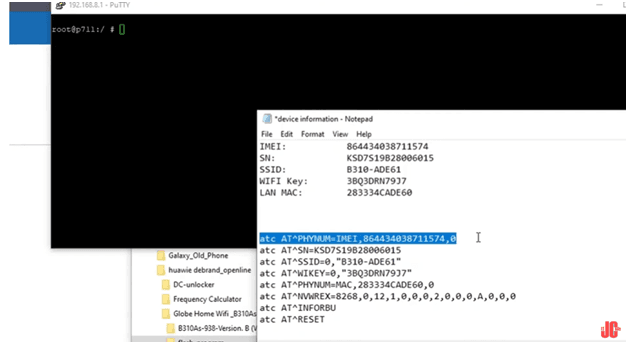
Narito ang mga sumusunod na telnet code:
atc AT^PHYNUM=IMEI,<paste IMEI here>,0
atc AT^SN=<paste SN here>
atc AT^SSID=0,"<paste SSID here>"
atc AT^WIKEY=0,"<paste WIFI KEY here>"
atc AT^PHYNUM=MAC,<paste LAN MAC here, remove ":">,0
atc AT^NVWREX=8268,0,12,1,0,0,0,2,0,0,0,A,0,0,0
atc AT^INFORBU
atc AT^RESET
Kapag mag paste ng code sa terminal, gamitin ang right click ng mouse. Dapat ganito ang makikita mo after mo ma ilagay lahat sa terminal ang mga code with backup details.
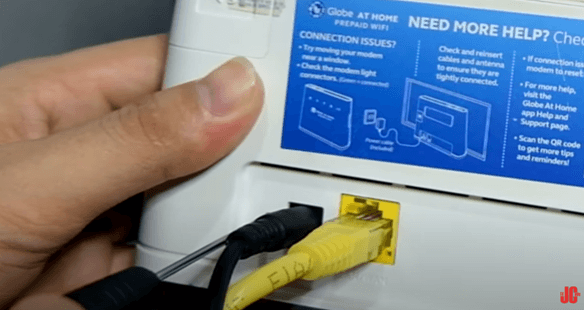
Pagkatapos mag software reset ng modem, isunod mo naman ang hard reset. Gawin ito sa pamamagitan ng pag susundot ng maliit ng maliit na butas sa likod ng modem gaya ng nakikita sa picture sa baba.
STEP 10: Open a new dashboard with Openline Modem
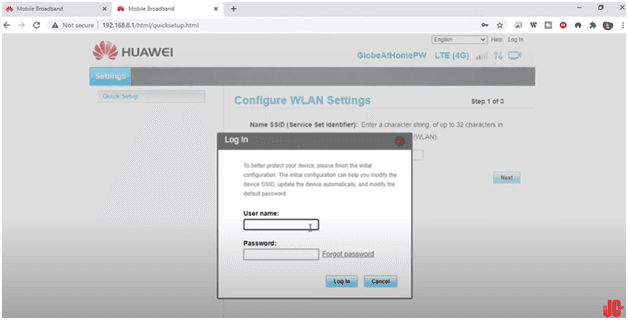
Ngayon ay openline na ang iyong modem, tandaan na bago narin ang default IP address nito at ang default login credentials.
Default IP Address as Huawei Firmware: 192.168.8.1
Default Login credentials:
- Username: admin
- Password: admin
Para mas lalong ma intindihan ang bawat procedure dito, panoorin ang video sa ating youtube channel.
Paano mag OPENLINE at mag DEBRAND ng B310As-938 Globe At Home Prepaid Wifi in 2023
Download FIRMWARE here
Comments

Thank you pre sa detailed instruction at libreng firmware. Medyo nahirapan nga lang ako during sa pag solder ng board peru sulit dahil gumagana ang tutorial mo. More power sa blogs at youtube channel mo.
Boss maraming salamat sa iyong tutorial. Sa wakas magagamit ko na modem ko gamit ang smart sim. wala kasi signal ng globe dito sa amin.